맥북 외장하드 SSD 인식 안 될 때 | 방금 구매했는데도 안될때
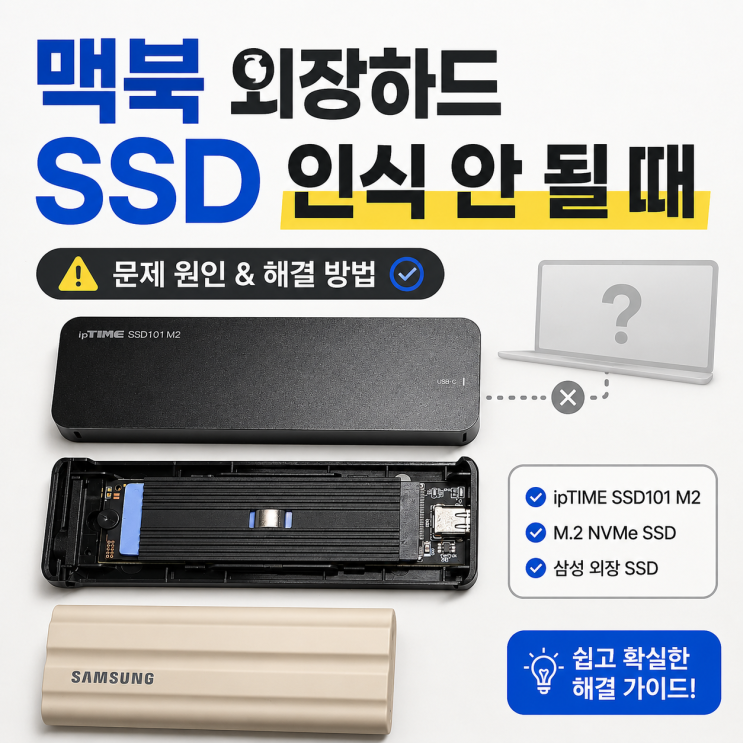
3줄 핵심 요약
맥북 외장 SSD 인식 안 될 때, 직접 경험한 해결법을 공유합니다.
Finder 인식 안 될 때 디스크 유틸리티로 기기 확인하고 포맷 설정하는 순서를 설명합니다.
새 제품 구매 후 인식 문제 해결을 위한 단계별 팁과 주의사항을 알려드립니다.
글에서 직접 확인한 내용
안녕하세요! 조선의 기록은 실록, 오늘의 IT 기록은 SilLog. 실제로 써본 것만, 사람의 언어로 기록합니다. 맥북 외장 SSD 인식 안 될 때 사진 얼마 전 2TB 외장 SSD를 새로 사서 맥북에 연결했는데, Finder에 아무것도 안 뜨더라고요. "방금 산 새 제품인데 불량인가?" 싶어서 순간 반품부터 생각했는데, 결론부터 말씀드리면 불량이 아니었습니다.
새 외장하드·SSD는 맥에서 바로 쓸 수 있는 형식이 아니거나, 연결은 됐는데 볼륨이 마운트(물리적연결아닌 소프트웨어적연결)되지 않아서 안 보이는 경우가 꽤 많습니다. 이럴 때는 Finder만 보지 말고, '디스크 유틸리티'에서 기기 자체가 잡혔는지부터 확인해야 합니다. 오늘은 제가 실제로 해결한 순서 그대로, ① 디스크 유틸리티에서 인식 확인 → ② 포맷(지우기) 설정 → ③ 포맷 형식별로 뭘 눌러야 하는지 까지 정리해 드릴게요.
※ 시작 전 딱 하나만 기억해 주세요. ※ '지우기'를 누르면 외장하드·SSD의 모든 데이터가 삭제됩니다. 새 제품이 아니거나 필요한 파일이 하나라도 있다면, 포맷 전에 반드시 백업부터 하세요. 이 동작은 되돌릴 수 없습니다. (다만 방금 사자마자 연결했는데 안되는 경우라면 해당되지는 않겠죠 ㅎㅎ) 케이블과 포트부터 확인 (1분이면 됩니다) 디스크 유틸리티를 열기 전에, 허무한 원인부터 걸러냅니다.
실제로 인식 문제의 절반은 여기서 끝나요. - USB 허브 빼고 맥북 포트에 직접 연결 - 다른 USB-C 포트에 꽂아보기 - 충전 전용 말고 '데이터 전송 지원' 케이블인지 확인 - 별도 전원이 필요한 3.5인치 외장하드라면 전원 어댑터 확인 - 가능하면 다른 케이블, 다른 컴퓨터에서도 테스트 외장 SSD 케이스를 따로 조립하신 분이라면 SSD 규격(NVMe/SATA)과 케이스 지원 방식이 맞는지도 꼭 확인하세요.
2. 디스크 유틸리티 여는 방법 가장 빠른 방법은 Spotlight입니다. Command(⌘) + Space를 누르고 '디스크 유틸리티'를 검색한 뒤 Enter.
핵심 키워드
- 맥북외장하드
- 외장하드인식안될때
- 맥북외장SSD
- 맥북외장하드인식
- 맥북외장하드연결
- 외장SSD인식안됨
- 맥북USB인식안됨
- 디스크유틸리티
- 맥북디스크유틸리티
- 맥북외장하드포맷
이 페이지는 게시자가 직접 등록한 공개 글을 소개합니다. 원문 일부를 인용하고 요약과 핵심 키워드를 덧붙였을 뿐, 원문 전체를 옮기지 않습니다. 내용의 권리는 원문 게시자에게 있으며 전체 내용은 원문에서 확인하세요. 게시자가 등록을 삭제하면 이 페이지도 함께 내려갑니다.